
機械製図の実務を行う上で基本となることを解説。今回も引き続き、寸法(サイズ)の記入の方法について、狭い部分や対称図など、状況別に解説します。
寸法をもっと見やすく書こう:機械製図道場(入門編11)
2024.07.08
今回の記事は…
(執筆:土橋 美博/スワニー CIO、3D CAD推進者)
前回に続き、寸法記入方法について解説を続けます。今回は狭い部分や対称図など、さまざまな状況での見やすい寸法記入について考えていきましょう。
なお、寸法線の記入要素については「JIS Z 8317-1:2008 製図−寸法及び公差の記入方法− 第1部:一般原則」にさまざまな内容が記載されています。
>>前回「寸法線の記入要素いろいろ」
狭い部分に寸法を記入する場合
狭い部分で寸法を記入しにくい場合は、部分拡大図を描いて寸法記入するか、次のいずれかにより寸法線を描きます。
1. 寸法線から斜め方向に引き出した引出線に結び付けた参照線に寸法数値を記入
なお、この場合には、引出線を引き出す側の端には何の記号も付けません(図1)。
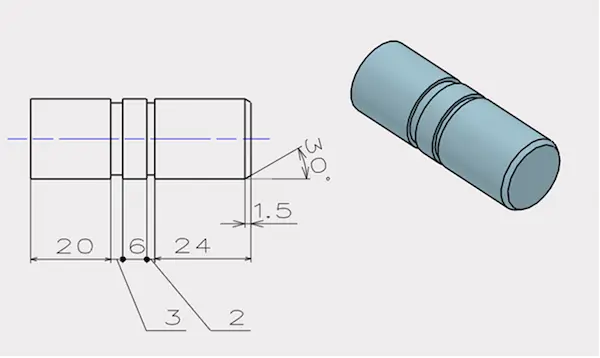
図1 寸法線から斜めに引き出した参照線へ寸法値記入(ZW3D 2D機能)
2.寸法線を延長してその上に寸法値を記入
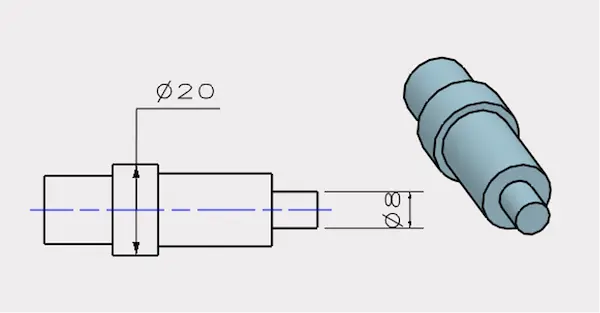
図2 寸法線を延長して寸法値記入(ZW3D 2D機能)
3.寸法補助線の間隔が狭く矢印を記入する場所がない場合は、矢印の代わりに黒丸または斜線を使用
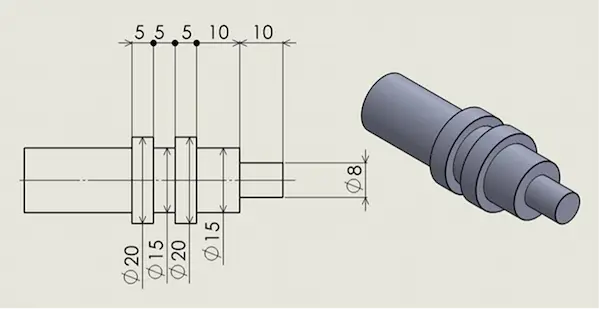
図3 寸法補助線に矢印の代わりに黒丸を使用(SOLIDWORKS 2D機能)
対称な図形を描く場合
対称の図形で対称中心線の片側だけを図に描いた場合は、寸法線はその中心線を超えて適切な長さに延長します。この場合、延長した寸法線の端には、端末記号を付けません。ただし、誤解を恐れずに言うなら、「寸法線は中心線を超えなくても良い」のです(図4)。
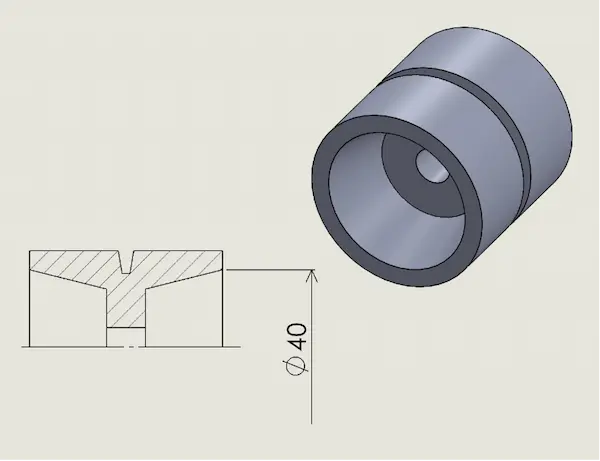
図4 対象図形の寸法線の入れ方(SOLIDWORKS 2D機能)
3D CADが提供する図面機能の全てがJISに準拠していないこともあります。そのため、描き図面や2D CADと全く同じように描けないこともあります。CADの限られた機能の中で、一義性のある図面を描くには、社内ルールの統一や、取引先とのルールの取り交わしも必要になる場合があります。この例では、ZW3DとSOLIDWORKSを使用していますが、十分な2D図面作成機能を有しています。
製図において大切なのは「2D CAD機能のためのテクニックではなく、正しい図面記入方式を理解することです。なお、3D CAD上での寸法表示をすることもありますが、正しい図面記入方式の考え方は基本的に2D図面と同じで、JIS規格を準拠したものとなります。
寸法線に対して直角に寸法補助線を描くとかえって分かりにくくなる場合
寸法を指示する点または線の位置を明確にする際、寸法線に対して直角に寸法補助線を描くと、かえって分かりにくくなることがあります。この場合、寸法線に対して適切な角度を持つ、互いに平行な寸法補助線を引いて対処しますが、このときの角度は60度が良いとされています(図5)。
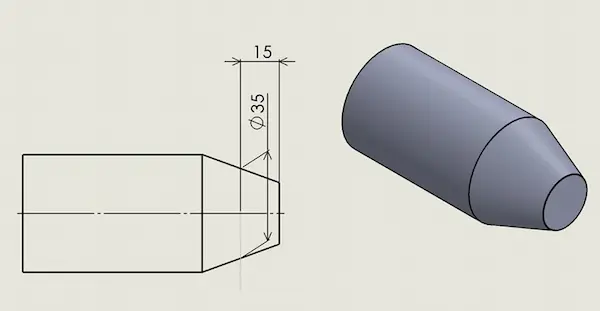
図5 寸法線に対して適切な角度をもつ互いに平行な寸法補助線を引く描き方(SOLIDWORKS 2D機能)
寸法の端の位置が不明瞭な場合
傾斜する2つの面の間に面取りやフィレット(角Rなど)を施したとき、また円弧形状の端の位置を示す上で、寸法の端の位置が不明瞭であれば、2つの面の交わる位置を面取りやフィレットを施す前の形状として細い実線で表し、その交点から寸法補助線を引き出します。
なお、交点を明確に示す必要がある場合には、それぞれの線を互いに交差させるか、交点に黒丸を付けます(図6)。
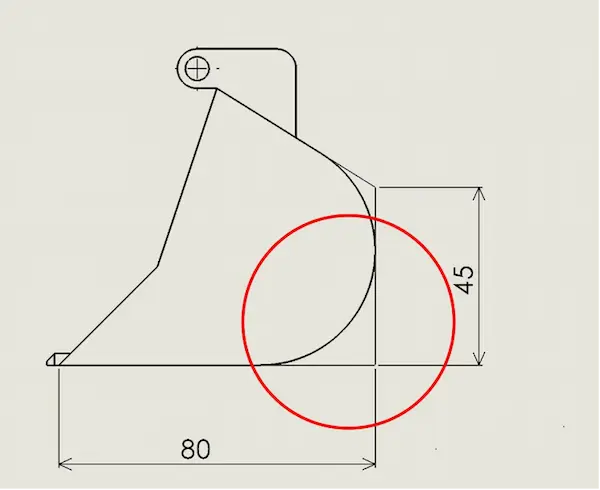
図6 寸法の端の位置が不明瞭な場合(SOLIDWORKS 2D機能)
2D図面を描く上でも重要な要素として、「見やすい図面であること」の一言に尽きます。見やすい図面を作製することによって、初めて「図面の一義性」を得られます。次回も、JISに記載されている寸法数値(寸法値)について確認をしていきながら、「寸法数値・寸法配置」と「寸法補助記号」について取り上げていきます。


土橋 美博(どばし・よしひろ)/DOBASHI DESIGN LAB 代表/Founder&Principal
半導体組み立て関連装置メーカー、液晶パネル製造関連装置メーカー、製品設計会社を経て独立し、開発/設計/製造DXを現場経験で支援するDOBASHI DESIGN LABを創立。ソリッドワークス・ジャパンユーザーグループ(SWJUG)、ワールドワイドのソリッドワークス・ユーザーグループネットワーク(SWUGN)のリーダーも務める。